
ステップ2 欲しい商品を探す
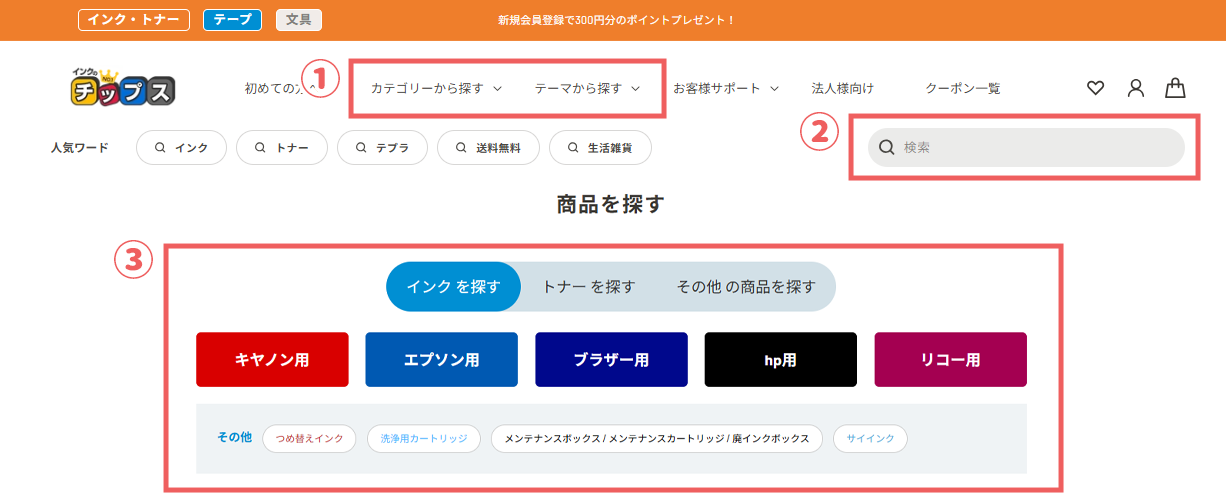
お客様に合った検索方法を①~③の、いずれかの方法で商品をお探しください。
①検索ボックスに、商品名、プリンター型番等のキーワードを入力して探す。
②カテゴリーから探す
③「商品を探す」のタブメニューから探す
ステップ3 カートへ入れる
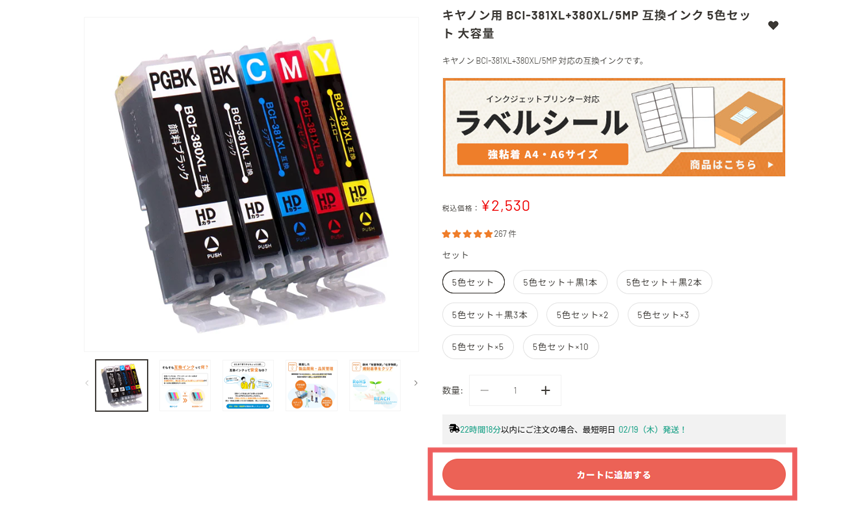
商品によっては、各種選択肢がありますので、ご希望商品を選択後「カートに入れる」ボタンを押してください。
ボタンを押すとショッピングカートに移動します。
ステップ4 商品・金額の確認
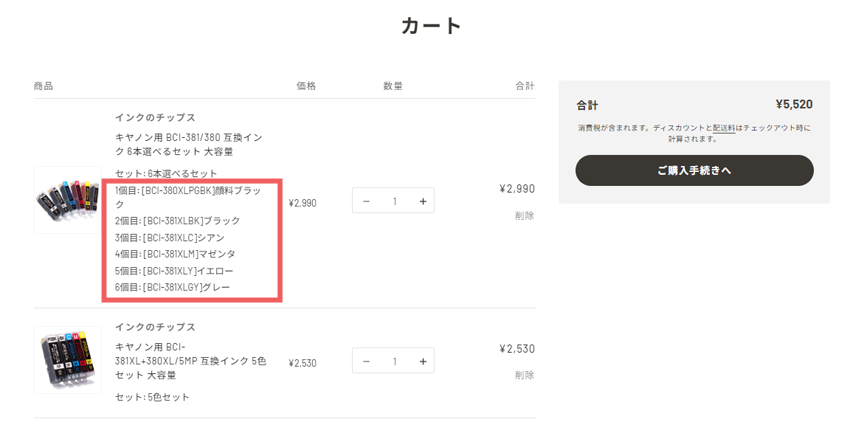
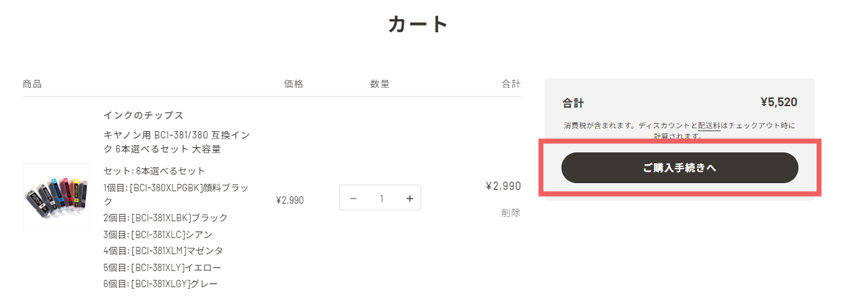
ショッピングカート内の商品・金額に間違いがないか確認してください。
※好きな色を選べるセットをご注文のお客様は、赤で囲んでいる部分に選んだカラーが記載されているかご確認ください。記載がない場合は色が選べていないため、カートの中の商品を一度削除し、商品ページへ戻って色を選択しなおしてください。
ステップ5 利用規約とプライバシーポリシーにチェックを入れる
「購入手続きに進む」ボタンの上にある「利用規約」と「プライバシーポリシー」をお読みいただき、チェックを入れてください。
チェックを入れたら、「購入手続きに進む」をクリックしてください。
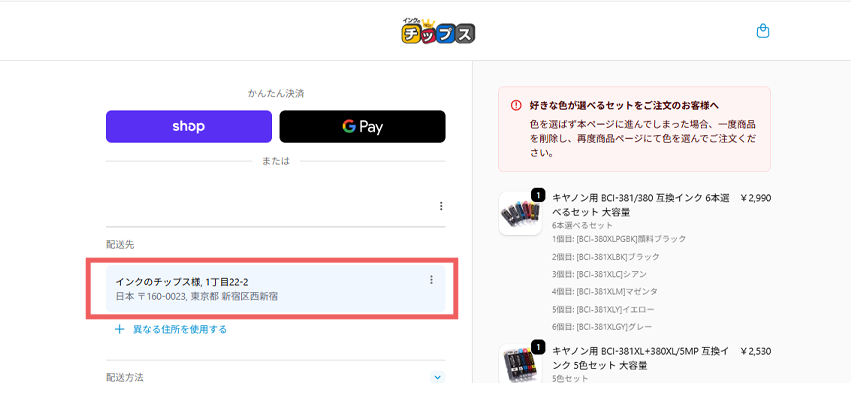
ステップ6 お客様情報の入力
ログインしている方は配送先を選択、または配送先の項目を入力してください。
ログインしていない方は連絡先にメールアドレスを追加してください。その後、配送先の項目を入力してください。
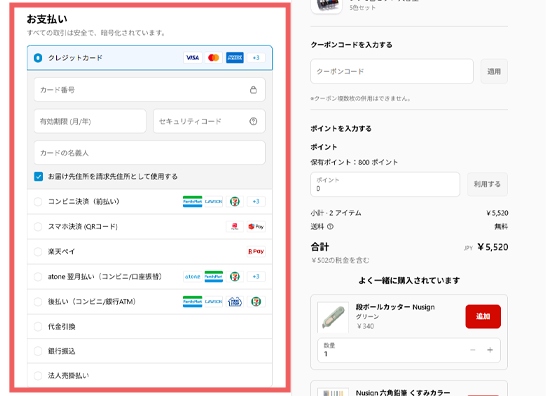
ステップ7 決済方法を選択
決済方法を選択してください。
「請求先住所」は購入者情報
です。配送先情報と違う場合は、【違う請求先住所を使う】を選択し、情報を入力してください。
配送先住所と同じ場合は、【配送先住所を請求先住所として使用する】を選択してください。
決済方法選択後「ご注文の確認」をクリックしてください。
※Shop Pay / Google Pay をご利用の場合はかんたん決済からご選択ください。
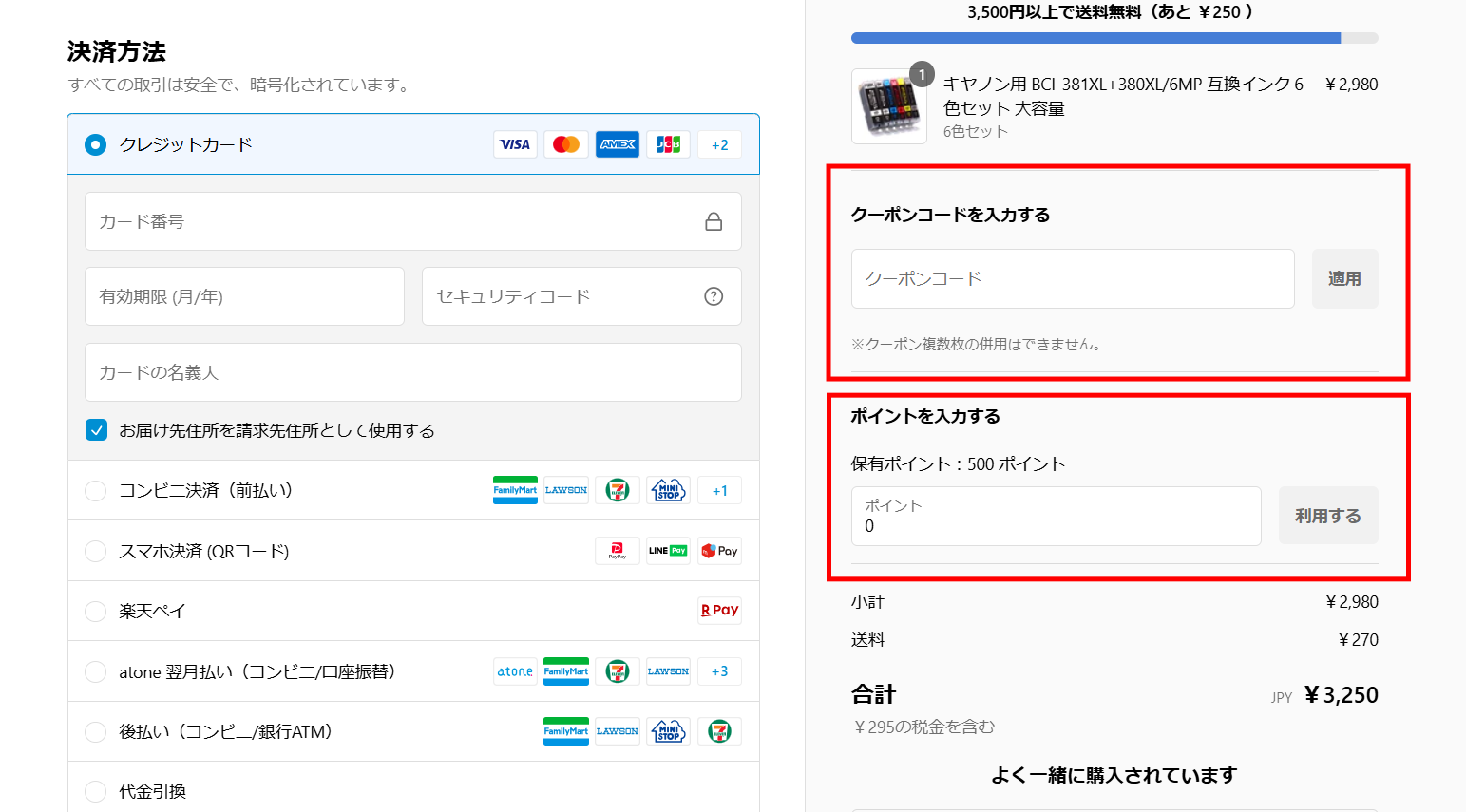
ステップ8 クーポンコード、ポイントを入力
クーポンは「クーポンコードを入力する」部分にクーポンコードを入力して、「適用する」ボタンを押してください。
ポイントは「ポイントを入力する」部分に利用したいポイントを入力し、「利用する」ボタンを押してください。
※必ずクーポンやポイントが適用されているかご確認をお願いいたします。
クーポン、ポイントの利用について詳しくはこちらをご覧ください。
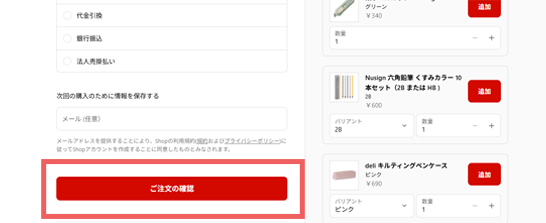
ステップ9 注文内容の確認
注文内容を確認し、問題なければ「ご注文の確認」を押してください。
※「このデバイスで情報を保存する」にチェックを入れると情報が保存されるので次回購入の際に便利です!
移動した先の画面にて記載内容の確認をし、問題がなければ「ご注文を完了する」のボタンを押してください。
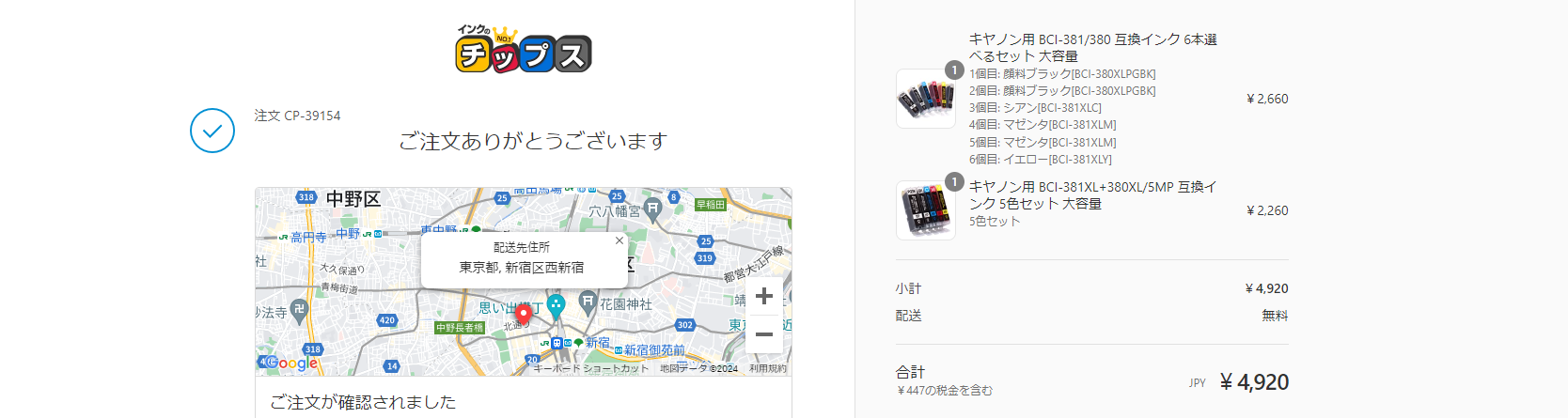
ステップ10 注文完了
注文が完了し、確定した内容が表示されます。
※注文完了の確認方法
【会員登録あり】注文履歴より確認
【会員登録なし】メールより確認


